実際の設定画面を見ながらFPSを伸ばす
BF6をプレイしていて、
- GPU使用率が90〜100%に張り付く
- 設定を下げるとFPSがちゃんと上がる
- 画質を上げるとすぐ重くなる
こうした症状がある場合、
原因は GPUボトルネック の可能性が高いです。
この記事では、
BF6の実際の設定画面を見ながら
GPU負荷を下げてFPSを伸ばす設定を解説します。
GPUボトルネック時にやってはいけない設定調整
まずは方向を間違えないために、
効果が出にくい調整を確認しておきます。
CPU向け設定を下げる
高品質オブジェクトの数やメッシュの品質などは、
CPU負荷に関係する設定です。
GPUが限界の場合、
これらを下げてもFPSはほとんど変わりません。
FPS上限だけで解決しようとする
FPS上限は安定性には効果がありますが、
GPUが限界の状態では大きなFPS改善は期待できません。
👉
GPUボトルネック時は
GPUがやっている仕事を直接減らすことが重要です。
GPUボトルネック時のFPS改善目安
※ 以下は、設定変更による目安です。
解像度・GPU性能・戦況によって前後します。
| 設定項目 | 変更内容 | FPS改善目安 |
|---|---|---|
| アップスケーリング(技術+品質) | オフ → クオリティ | +10〜20 |
| アップスケーリング品質 | クオリティ → バランス | +3〜8 |
| 固定解像度スケール | 100 → 90 | +8〜15 |
| 影・照明・反射 | 高 → 中 | +5〜12 |
| ポストプロセスの品質 | 高 → 中 / 低 | +4〜8 |
※ 解像度が高いほど(WQHD / 4K)効果が出やすい傾向があります。
GPUボトルネックの度合い別に設定を変える
症状に合わせて、
触るべき設定だけを調整していきます。
軽度:GPU使用率が高いが、まだ余裕がある
この段階では、
画質を大きく落とさずにFPSを底上げするのが狙いです。
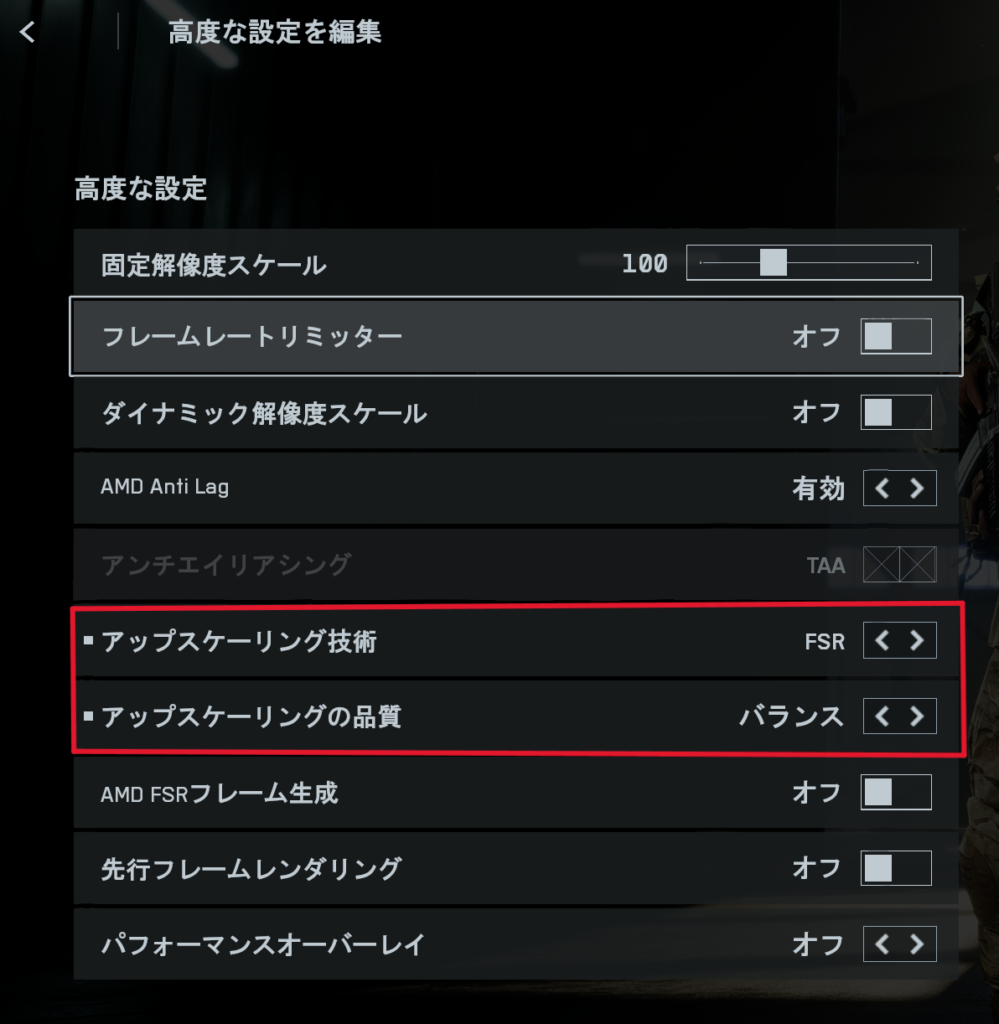
アップスケーリング技術
設定場所
グラフィックス → 詳細 → アップスケーリング技術
選択肢
- FSR
- XeSS
- オフ
おすすめ
- 基本:FSR
- 画質重視:XeSS
GPU負荷を直接下げられる、
最優先で触るべき設定です。
アップスケーリング品質
設定場所
同上 → アップスケーリング品質
おすすめ
- ウルトラクオリティ / クオリティ
効果
- 画質を大きく崩さず
- +10FPS前後を狙いやすい
中度:GPUが常に張り付いている
この場合は、
FPSを取る方向に一段踏み込む必要があります。
アップスケーリング品質を下げる
おすすめ順
- クオリティ
→ バランス
→ パフォーマンス
FPS目安
- クオリティ → バランス:+3〜8FPS
- バランス → パフォーマンス:さらに +3〜8FPS
※ パフォーマンス以上は画質劣化が目立ちやすくなります。
固定解像度スケール
設定場所
グラフィックス → 詳細 → 高度な設定→ 固定解像度スケール
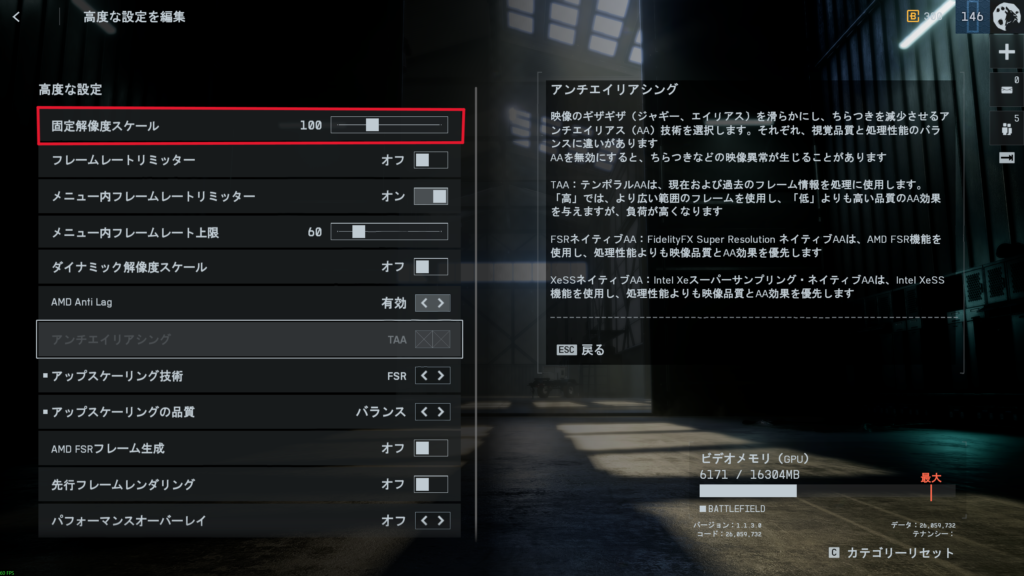
おすすめ
- 90〜100%
理由
内部解像度を直接下げるため、
GPU負荷に即効性があります。
重度:常に重く、安定しない
この状態では、
画質より安定性を優先するのが正解です。
目安設定
- アップスケーリング技術:FSR
- アップスケーリング品質:バランス / パフォーマンス
- 固定解像度スケール:85〜90%
- 影・反射・照明:中以下
「見た目」より
操作感の安定を優先しましょう。
GPU負荷が高い画質設定(補足)
以下の設定は、
GPU負荷が特に高い項目です。
設定場所
グラフィックス → グラフィックス品質設定 → 編集
- 照明の品質
- ローカルライトの影の品質
- 太陽光による影の品質
- 反射の品質
- ポストプロセスの品質
GPUが限界の場合は、
**ここを「高 → 中」**にするだけでも効果があります。
それでも改善しない場合の考え方
GPUが限界の場合、
- 画質を割り切る
- 解像度を下げる
- 将来的なGPU更新を検討する
といった判断も必要になります。
重要なのは、
原因を理解したうえで選んでいるかどうかです。
まとめ|GPUボトルネック時は「GPU負荷を直接下げる」
- 設定を下げてFPSが上がるならGPU側が原因
- アップスケーリングは最優先
- 固定解像度スケールは即効性が高い
- CPU向け設定を触っても効果は薄い
設定画面を見ながら調整すれば、
初心者でも無駄なくFPSを伸ばせます。
BF6でFPSが出ない原因を調べた結果、
- GPUがボトルネックと表示された
- GPU使用率が常に90〜100%
- 設定を下げても思ったほどFPSが伸びない
こうなっていませんか?
この記事は、
「GPUが原因だと分かった人」専用の対処記事です。
CPUや難しい理論の話はしません。
今すぐFPSを伸ばすために、何をどう変えるべきかだけを解説します。
GPUボトルネックとは?
GPUボトルネックとは、
グラフィック処理が重すぎて、GPUが限界まで使われている状態です。
この状態では、
- CPUに余裕があってもFPSは伸びない
- 画質設定がFPSに直結する
- 解像度やエフェクトの影響が大きい
という特徴があります。
GPUボトルネック時の正しい考え方
まず大事な前提。
❌「CPUを変えれば解決する」
❌「設定を全部最低にすればいい」
これは間違い。
GPUボトルネック時は👇が正解。
- GPU負荷を下げる設定だけを狙って調整する
- 見た目への影響が少ない所から下げる
- 解像度・アップスケーリングを有効活用する
まず最優先で確認する項目(3つ)
① 解像度が高すぎないか
- フルHD → WQHD → 4K
解像度が上がるほど、GPU負荷は急増します。
FPSが出ない場合は、
- モニター解像度そのまま
- 内部解像度を下げるのが基本
② アップスケーリングを使っているか
BF6では
アップスケーリング技術+品質が別項目になっています。
GPUがボトルネックなら、
- 技術:FSR または XeSS
- 品質:高 → 重いなら下げる
これだけで
FPSが一気に伸びることも多いです。
③ 重いグラフィック設定を下げているか
GPUボトルネック時に効きやすいのは👇。
- 反射の品質
- スクリーンスペース・リフレクション
- ボリュメトリック
- ポストプロセス
- AO / GI
これらは
見た目は良くなるが、FPSへの影響が大きい設定です。
GPU負荷を下げるおすすめ設定(考え方)
画質を落とす=全部下げる、ではない
おすすめはこの順。
- 反射・SSR・ボリュメトリックを下げる
- アップスケーリング品質を下げる
- 固定解像度スケールを少し下げる
見た目の劣化を抑えつつ、
FPSだけを効率よく伸ばせます。
GPUボトルネック時に「やらなくていいこと」
- CPU設定を細かくいじる
- 先行フレーム数を増やす
- 影や草を最優先で削る
これらは
GPUが原因の時は効果が薄いです。
それでもFPSが足りない場合
ここまでやってもFPSが伸びない場合は👇。
- GPU性能自体がBF6に対して厳しい
- 高解像度・高リフレッシュレートとの相性問題
この場合、
- 解像度を1段下げる
- フレーム生成を試す
- 設定と目標FPSを見直す
といった 現実的な調整が必要になります。
関連記事(次に読むべき)
まとめ
- GPUボトルネック時は「画質」と「解像度」が最重要
- アップスケーリングは積極的に使う
- 見た目をほとんど落とさずFPSを伸ばせる設定は多い
- それでも足りない場合は、目標FPSの見直しも必要
GPUが原因だと分かっていれば、
無駄な調整をせず、最短で改善できます。
コメント