
━━━━━━━━━━━━━━━━━━
BF6をプレイしていて、
- FPSが安定しない
- 戦闘中にカクつく
- 設定を下げたのに思ったほど軽くならない
こんな状態になっていませんか?
多くの場合、原因は PC性能そのものではなく「設定の噛み合っていなさ」 です。
この記事では、
BF6のグラフィック設定画面を上から順番に見ながら、FPSを改善するための調整ポイント を解説します。
難しい専門用語や理論は使いません。
「ここを下げると、なぜ軽くなるのか」だけをシンプルに説明します。
この記事で分かること
- BF6でFPSが出ない・カクつく主な原因
- グラフィックス品質設定の正しい調整順
- 高度な設定で見落としがちな重要ポイント
- 「設定を全部触っても改善しない時」の次の行動
🎮 BF6 FPS改善・設定チェックリスト(作業用|ここだけ見ればOK)
※ゲームの設定画面を見ながら、この一覧どおりに設定してください。理由や補足は下の解説でまとめて説明しています。
グラフィックス品質設定
- グラフィックの品質:カスタム
- テクスチャの品質:中〜低
- テクスチャのフィルタリング:低
- メッシュの品質:低
- 地形の品質:低
- 草の品質:低
- エフェクトの品質:低
- ボリュメトリックの品質:低
- 照明の品質:低
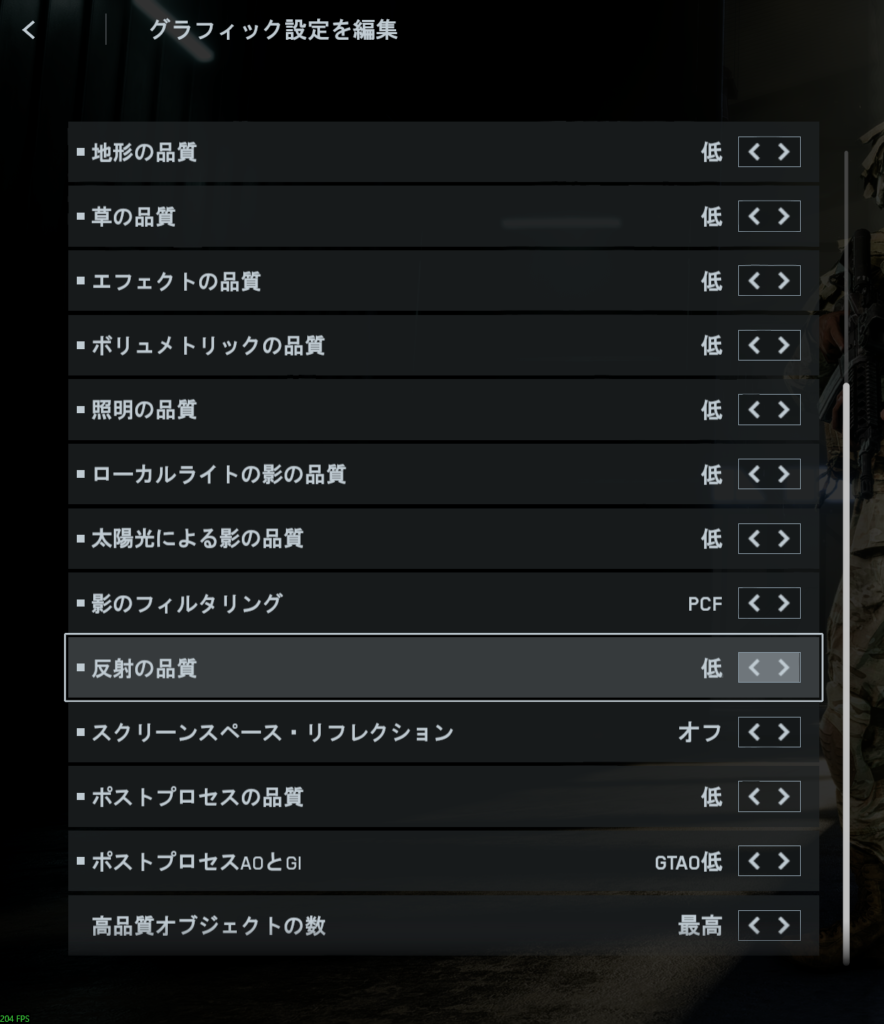
- ローカルライトの影の品質:低
- 太陽光による影の品質:低
- 影のフィルタリング:低
- 反射の品質:低
- スクリーンスペース・リフレクション:オフ
- ポストプロセスの品質:低
- ポストプロセスAOとGI:低 または オフ
- 高品質オブジェクトの数:中〜低(最重要)
高度な設定(グラフィックス → 詳細)
- 固定解像度スケール:100%(重い場合は下げる)
- フレームレートリミッター:オン
- フレームレート上限:モニターHz付近
- メニュー内フレームレートリミッター:オン
- ダイナミック解像度スケール:オフ
- AMD Anti-Lag:有効
- アンチエイリアシング:低
- アップスケーリング技術:FSR / XeSS(使わないならオフ)
- アップスケーリングの品質:高 → 重いなら下げる
- AMD FSR フレーム生成:好み(違和感があればオフ)
- 先行フレームレンダリング:オフ
- パフォーマンスオーバーレイ:オフ
✅ この一覧で設定しても改善しない場合は、設定以外の要因(ドライバー・温度・常駐アプリなど)の可能性があります。
まずは
[グラフィックス → グラフィックス品質設定] を開きます。
ここは FPSへの影響が大きい項目が多い順番 で並んでいます。
上から順に見直していきましょう。
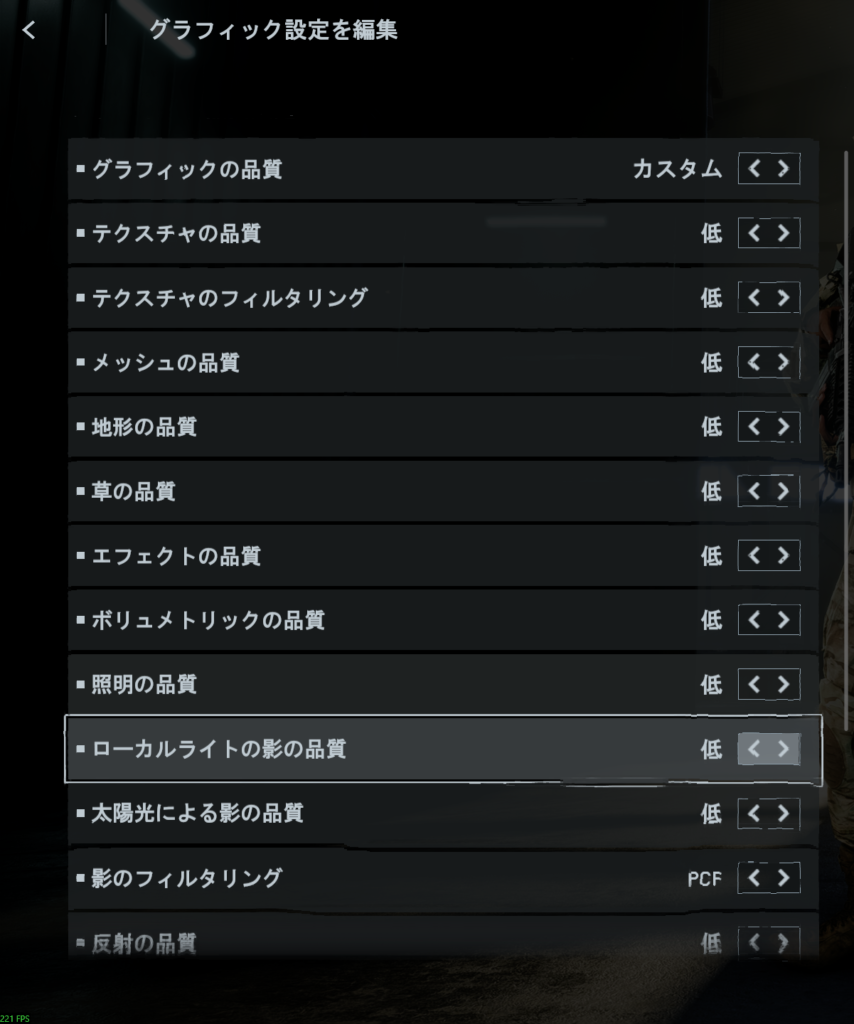
グラフィックの品質(プリセット)
全体の品質をまとめて変更する項目です。
- まずは「カスタム」に変更
- 個別設定を自分で調整できるようにします
テクスチャの品質
壁や地面、物体の表面の解像感に影響します。
- 見た目重視 → 高
- FPS優先 → 中〜低
※主に GPU負荷 に影響します。
テクスチャのフィルタリング
斜めから見たときのテクスチャのくっきり感に影響します。
- 下げてもゲームプレイへの影響は小さめ
- FPSが不安定なら「低」でも問題ありません
メッシュの品質
建物やオブジェクトの形状の細かさを決める設定です。
- 下げると遠景や細部が簡略化されます
- CPU・GPU両方に負荷がかかりやすい項目
FPS重視なら下げる効果は大きめです。
地形の品質
地面や地形の凹凸表現に影響します。
- 戦闘への影響は小さい
- FPSが出ない場合は下げてOK
草の品質
草や小さな植生の描画量に影響します。
- 表示数が多いほど負荷が上がる
- 視認性を考えても低め推奨
エフェクトの品質
爆発・煙・パーティクル表現の品質です。
- 戦闘中の負荷に直結
- 下げるとFPSが安定しやすい
ボリュメトリックの品質
霧や光の表現に関わる設定です。
- 見た目は良くなるが負荷は高め
- FPS優先なら低でOK
照明の品質
光源の計算精度に影響します。
- 高設定は負荷が高い
- 下げてもゲーム性への影響は少なめ
ローカルライトの影の品質
近くの光源が作る影の品質です。
- 処理負荷が高い
- FPSが不安定なら優先的に下げたい項目
太陽光による影の品質
太陽光の影の精細さを決めます。
- 遠景まで影を描画するため負荷が高い
- 低〜中で十分
影のフィルタリング
影の輪郭を滑らかにする設定です。
- 見た目重視の項目
- FPS改善目的なら下げて問題なし
反射の品質
金属や水面などの反射表現です。
- 負荷が高い
- FPS重視なら低推奨
スクリーンスペース・リフレクション
画面内情報を使った反射処理です。
- 見た目は良いが非常に重い
- 基本は「オフ」でOK
ポストプロセスの品質
ぼかしや色補正などの後処理です。
- 視覚効果が中心
- FPS改善なら低で問題なし
ポストプロセスAOとGI
陰影表現を強化する処理です。
- 負荷が高い
- GTAOは低、またはオフでもOK
高品質オブジェクトの数
FPSに最も影響しやすい重要項目 です。
- 破壊可能オブジェクトや遮蔽物の管理は、
CPU負荷が非常に高い処理です - 「最高」→「中」→「低」で段階的に下げるのがおすすめ
グラフィックス → 高度な設定(こちらも上から順に)
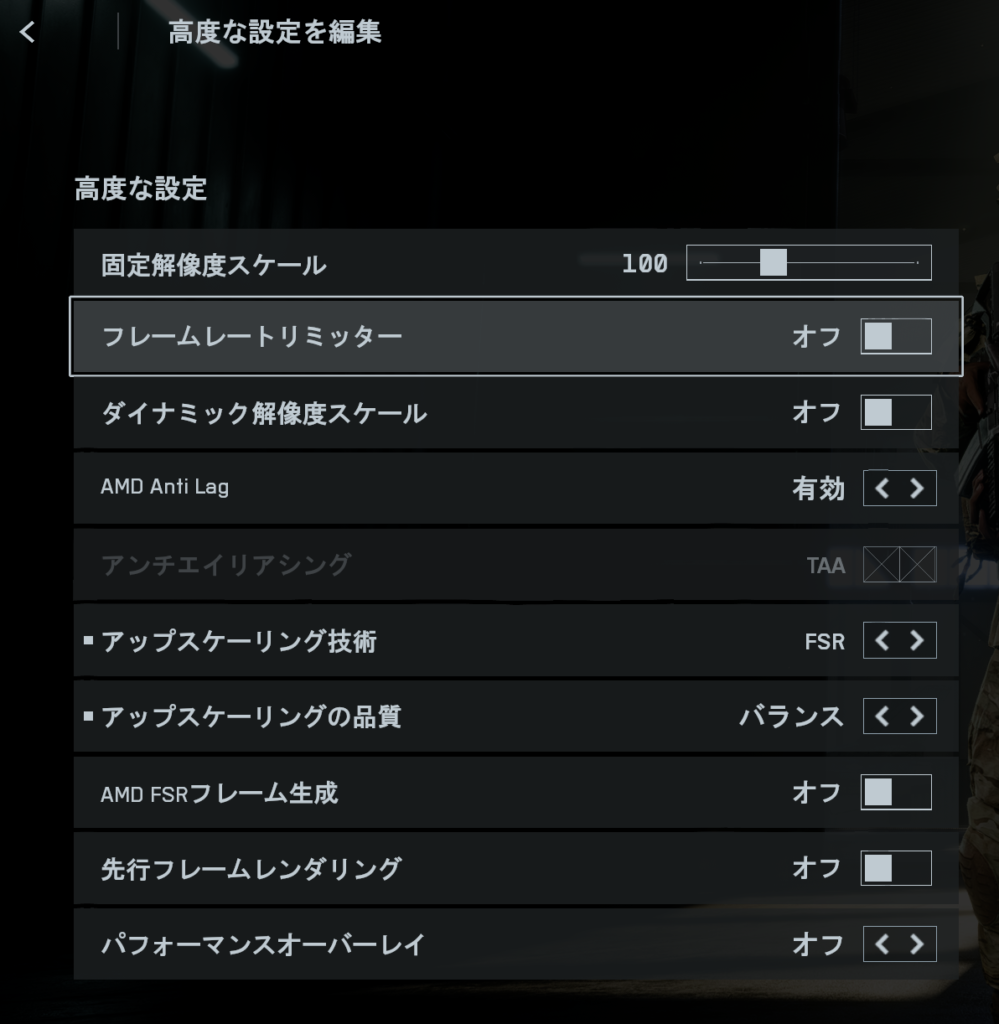
次に
[グラフィックス → 詳細 → 高度な設定] を確認します。
固定解像度スケール
内部的な描画解像度を調整します。
- 100%未満にすると描画が軽くなる
- 画質とFPSのバランス調整用
フレームレートリミッター
FPSの上限を制限する設定です。
- 無制限だとフレームが不安定になりやすい
- モニターのリフレッシュレートに合わせるのがおすすめ
フレームレート上限
リミッター有効時の上限値です。
- 144Hzモニターなら144 or 160あたりが無難
メニュー内フレームレートリミッター
メニュー画面での無駄な負荷を抑えます。
- オン推奨
ダイナミック解像度スケール
FPSに応じて自動で解像度を下げます。
- 安定性重視ならオンもあり
- 画質を一定にしたいならオフ
AMD Anti-Lag
入力遅延を減らす機能です。
- FPSには直接影響しない
- 対応GPUなら有効でOK
アンチエイリアシング
輪郭のギザギザを抑える処理です。
- 高設定は負荷が上がる
- FPS重視なら控えめに
アップスケーリング技術
描画負荷を下げるための技術です。
- FSR / XeSS / オフ
- 有効にするとFPSが伸びやすい
アップスケーリングの品質
アップスケーリング使用時の画質設定です。
- 高 → 画質重視
- 低 → FPS重視
FPSが足りない場合は下げる価値あり。
AMD FSR フレーム生成
対応GPU向けのフレーム補間技術です。
- FPSは増えるが遅延や違和感が出る場合あり
- 好みに応じて調整
先行フレームレンダリング
先に描画するフレーム数を決めます。
- 少ないほど遅延は減る
- 安定しない場合はオフ推奨
パフォーマンスオーバーレイ
表示用の項目なのでFPSには影響しません。
設定を全部見直しても改善しない場合
ここまで設定を調整してもFPSが安定しない場合、
- 設定以外の原因
- PC構成との相性
が影響している可能性があります。
FPSが出ない原因がどこにあるのか分からない場合は、
こちらの記事やツールを使って切り分けてみてください。
ボトルネック診断ツール
原因を一通り確認したうえで、
実際にどの設定にすれば144FPSを安定させられるかについては、
別の記事で詳しくまとめている。
コメント