
実際の設定画面を見ながらFPSを安定させる
BF6をプレイしていて、
- 設定を下げてもFPSがあまり変わらない
- GPU使用率は低めなのにカクつく
- 撃ち合いや拠点周辺で急に重くなる
こうした症状が出ている場合、
CPUボトルネックが原因になっている可能性があります。
この記事では、
BF6の実際の設定画面を見ながら
CPU負荷を下げてFPSを安定させる方法を解説します。
CPUボトルネック時にやってはいけない設定調整
まず、方向を間違えないために
やっても効果が出にくい設定を整理します。
解像度を下げる
解像度を下げるとGPUは軽くなりますが、
CPUが処理する量はほとんど変わりません。
GPU向け設定を触る
アップスケーリングや影の品質などは、
GPU負荷を下げるための設定です。
CPUが原因の場合、FPS改善効果は限定的です。
👉
CPUボトルネック時は
「画質を落とす」のではなく「CPUの仕事を減らす」
という考え方が重要になります。
CPUボトルネック時のFPS改善目安
※ 以下は、設定変更による目安です。
CPU・GPU構成や戦況によって前後します。
| 設定項目 | 変更内容 | FPS改善目安 |
|---|---|---|
| 高品質オブジェクトの数 | 高 → 中 / 低 | +8〜15 |
| メッシュの品質 | 高 → 中 | +4〜8 |
| 地形の品質 | 高 → 中 / 低 | +3〜6 |
| 視野角(FOV) | 110 → 95 | +4〜8 |
| FPS上限設定 | 無制限 → 120 | 最低FPS +8〜15 |
※ 平均FPSよりも
最低FPSや安定性が改善するケースが多いのが特徴です。
CPUボトルネックの度合い別に設定を変える
ここからは、
症状に合わせて触るべき設定だけを紹介します。
軽度:普段は快適だが、撃ち合いでFPSが落ちる
この状態では、
CPU負荷を「少しだけ」下げる調整が有効です。
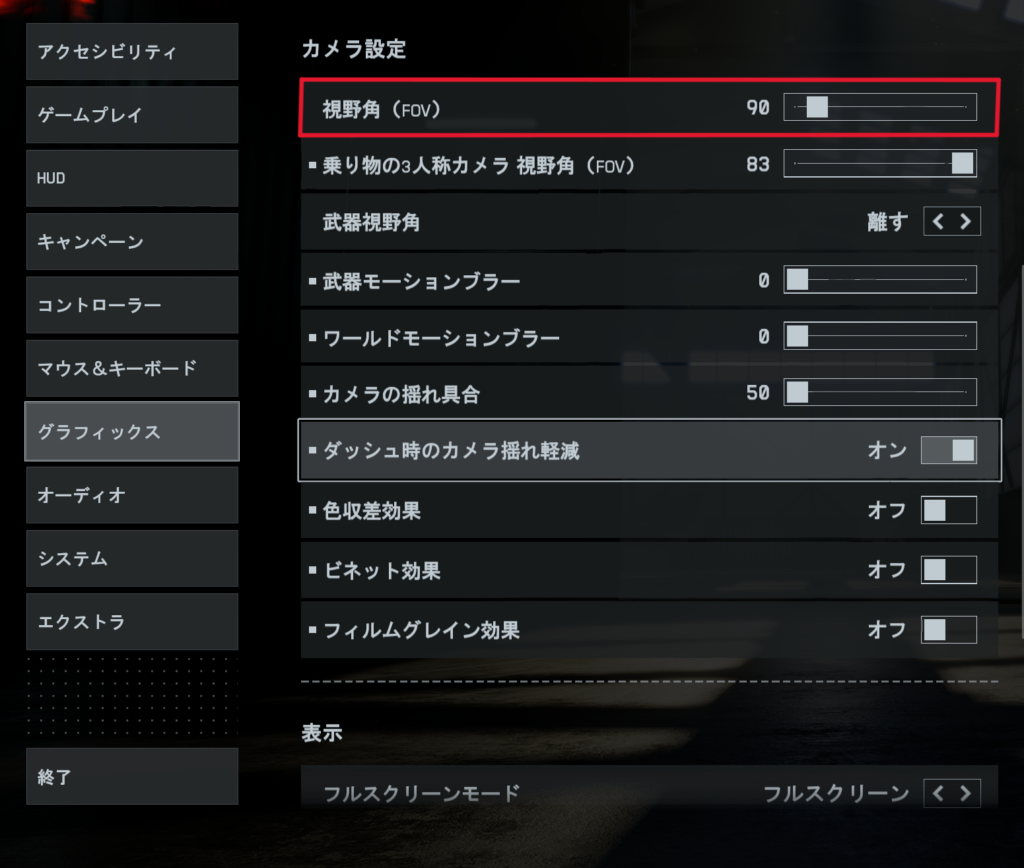
視野角(FOV)
設定場所
グラフィックス → カメラ設定 → 視野角
おすすめ設定
90〜95
理由
視野角を広げるほど、
CPUは同時に処理するプレイヤーやオブジェクトが増えます。
撃ち合い時の負荷軽減に効果があります。
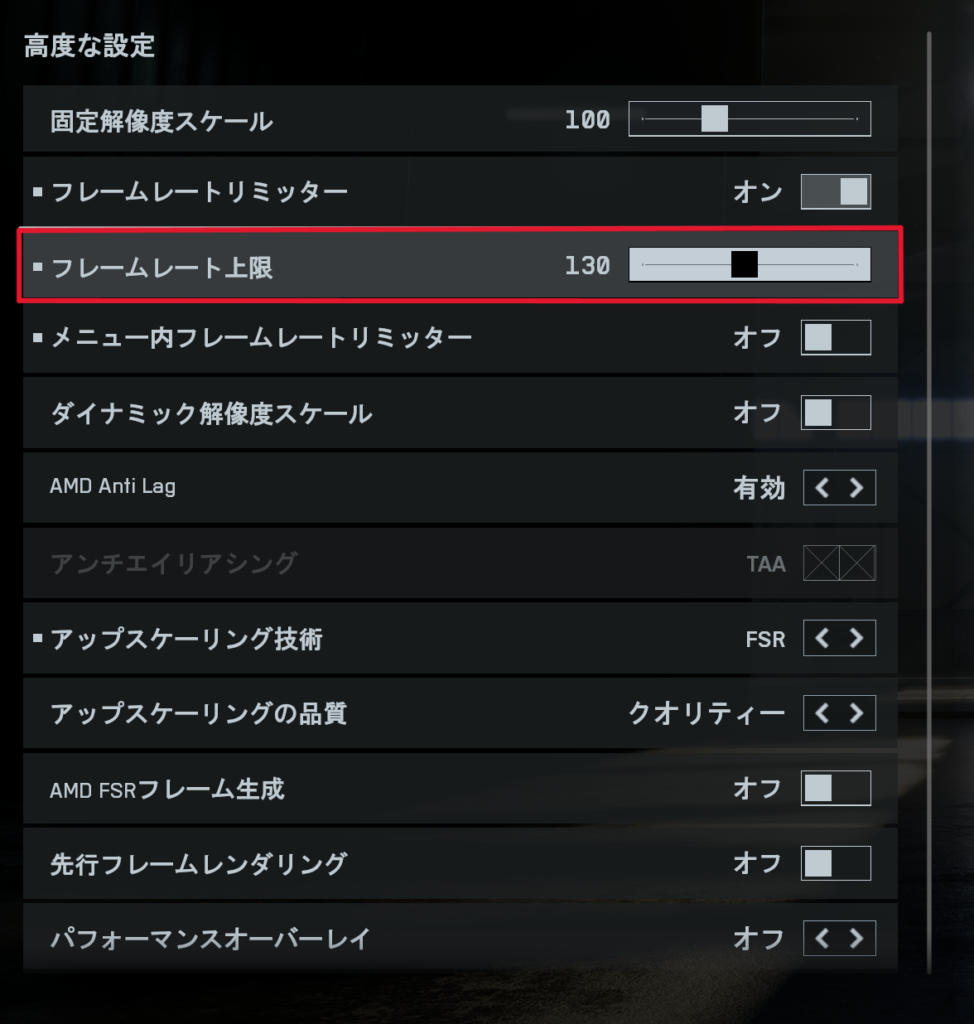
フレームレート上限
設定場所
グラフィックス → 詳細 → フレームレート上限
おすすめ設定
- 144Hzモニター:120〜130
- 165Hzモニター:130〜140
効果
最大FPSは変わらなくても、
最低FPSが安定しやすくなるのが大きなメリットです。
中度:設定を下げてもFPSがほとんど変わらない
この場合、
CPUが処理している量そのものを減らす必要があります。
高品質オブジェクトの数(最重要)
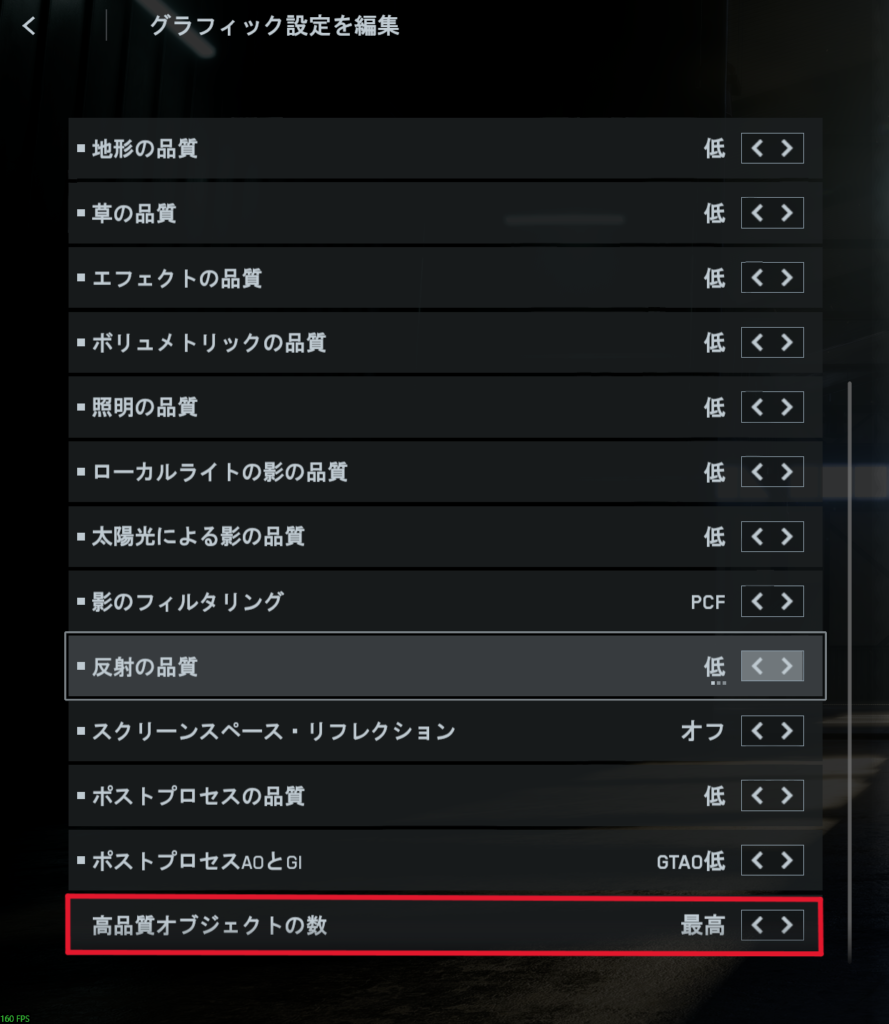
設定場所
グラフィックス
→ グラフィックス品質設定
→ 高品質オブジェクトの数
おすすめ設定
中 または 低
理由
破壊可能オブジェクトや遮蔽物の状態管理は、
CPU負荷が非常に高い処理です。
BF6では最優先で見直すべき項目です。
メッシュの品質
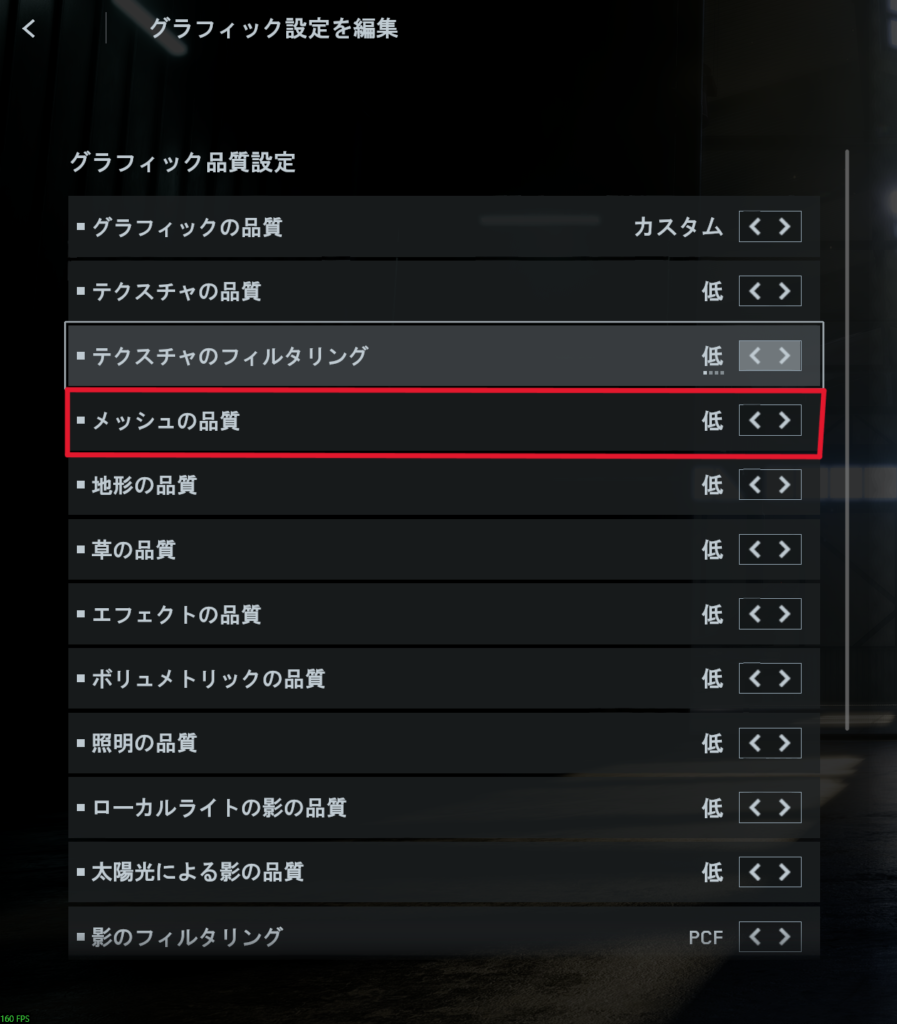
設定場所
同上 → メッシュの品質
おすすめ設定
中
理由
遠距離オブジェクトの形状処理(LOD切り替え)に
CPU負荷がかかります。
地形の品質
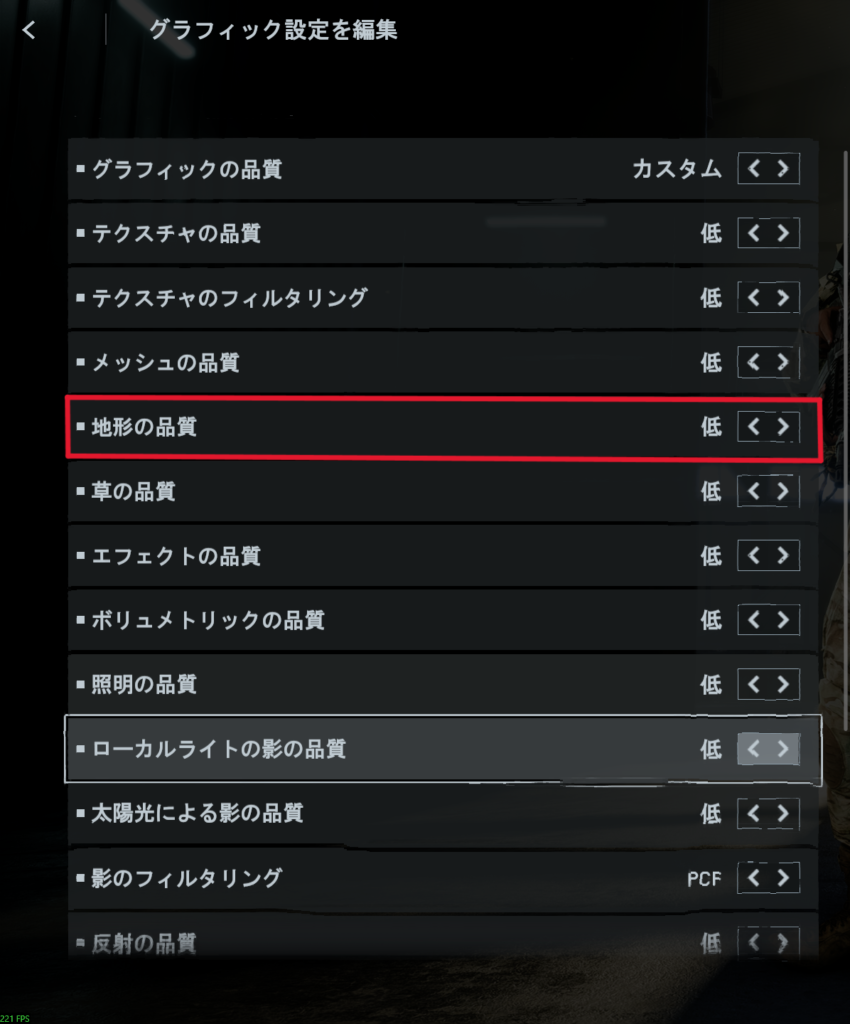
設定場所
同上 → 地形の品質
おすすめ設定
中〜低
理由
広いマップの地形データ処理も
CPU依存になりやすい項目です。
重度:常にカクつく・安定しない
この状態では、
安定性を最優先に考えるのが正解です。
目安設定
- 高品質オブジェクトの数:低
- メッシュの品質:低
- 地形の品質:低
- フレームレート上限:100〜120
無理に高FPSを狙うより、
操作感が安定するラインを探しましょう。
それでも改善しない場合の考え方
設定を詰めても限界がある場合、
- モードを変えて遊ぶ
- 画質を少し戻して安定重視にする
- 将来的なCPU更新を検討する
といった選択もアリです。
重要なのは、
原因を理解したうえで選んでいるかどうかです。
まとめ|CPUボトルネック時は「触る場所」が違う
- 画質を下げても解決しない
- CPUが処理している量を減らすのが正解
- 高品質オブジェクトの数が最重要
- FPS上限設定は体感改善が大きい
設定画面を見ながら調整すれば、
初心者でも迷わず対処できます。
コメント